「久しぶりのハワイ。スマホ、ちゃんとネットにつながるかな?」
「eSIMがいいらしいけど……あの設定、私にもできる?」
スマホが得意とは言えない50代の私たち夫婦が、旅行前にいちばん不安だったのが、この「ネットの準備」でした。
料金の安さや有名さより、私が本当に知りたかったのは、たったひとつ。
「設定でつまずかずに、現地でちゃんとつながるか」
その一点で選んだのが、日本製の海外eSIM「きもちeSIM」でした。
そして、結論から言うと、ワイキキも郊外(ノースショア)も、旅のあいだずっと5Gで快適。
設定も、アプリ不要でQRコードを読むだけ。スマホが苦手な私でも、つまずかずに使えました。
この記事では、
を、順にお伝えします。
「ハワイのネット、どうしよう」と迷っている同世代の方が、少しでも気持ちをラクにできるきっかけになれたらうれしいです。
そもそもハワイでネットは必要? wifi・eSIM・SIM・ローミングの違い
eSIM自体は前に使ったことがあり、今回も「たぶんeSIMかな」とは思っていました。
ただ、あの設定が少し苦手で、「もっと簡単にできる方法はないかな」というのが本音。
そこで、決めてしまう前に、他の手段もふくめて一度整理してみることにしました。
まず、ハワイでもスマホのネットは、ほぼ必須です。
Googleマップで道を調べる、レストランを予約する、翻訳アプリを使う、撮った写真を家族に送る。
どれもネットがあってこそ。
そして海外では、何も準備せずにスマホを使うと高額請求になることもあるので、旅行前に「どの通信手段にするか」を決めておくと安心です。
ネットを用意する方法は、大きく次の4つです。
- キャリアの海外ローミング(auなど)…いつものスマホ・電話番号のまま使える
- 海外レンタルWi-Fi(ポケットWi-Fi)…端末を借りて、1台を家族でシェアできる
- eSIM…カードの差し替えなしで、設定するだけ
- 現地SIM・海外SIM…物理SIMカードを入れ替える方式
※❸❹は「SIMフリー(SIMロック解除済み)」の端末が必要です。
このSIMフリーは、難しく考えなくて大丈夫。
2021年10月以降に国内で発売されたスマホは、原則SIMロックなし(SIMフリー)で、iPhoneなら13シリーズ以降は最初からSIMフリーです。
Apple StoreやGoogleストアで直接購入した端末も同じくSIMフリーです。

50代になると老眼もあって、あの小さなSIMカードの抜き差しは、落として無くしそう。
実は以前、海外から帰って自分のSIMに戻すとき、夫と私のSIMを間違えて挿してしまい、しばらく気づかなかったこともあるんです……。
だから今回は、カードの差し替えがいらないeSIMを選ぶことにしました。
🌴 wifi・eSIM・SIM・ローミングの(ざっくり比較)
| 手段 | 手軽さ | 料金の目安(1日) | 人数 | 受取・返却 | 設定 |
|---|---|---|---|---|---|
| ❶ ローミング(au等) | ◎ そのまま | 約500〜3,000円(幅大) | 1人1台 | 不要 | ほぼ不要 |
| ❷ ポケットWi-Fi | ○ | 約1,000〜1,500円〜 | 複数人でシェア◎ | 必要 | 電源ONだけ |
| ❸ eSIM | ○(対応端末なら) | 数百円〜 | 1人1台 | 不要 | QR/アプリで設定 |
| ❹ 物理SIM | △ | 安い場合あり | 1人1台 | 差し替え | やや手間 |
※料金は2026年時点のおおよその相場です。プラン・時期・為替で変わります。
では、スマホの設定が得意とは言えない50代夫婦には、どれがいいのか。
私たちの考えはこうでした。
残る不安は、ただ一つ。
「その設定、自分にできるかな?」
実はこの不安こそ、私が「きもちeSIM」に行き着いた理由でした。
次でお話しします。
なぜ「きもちeSIM」を選んだのか(50代・設定が苦手な視点)
数ある海外eSIMの中で、私が最終的にきもちeSIMに決めたのは、「いちばん安いから」でも「いちばん有名だから」でもありません。
「いちばん、つまずかなそうだったから」でした。
最初は私も「どうせなら安いところがいいよね」と、いくつかの海外eSIMを見てみました。
でも、料金表を見比べているうちに気づいたんです。
どれも数百円〜と十分に安い。
けれど、いちばん知りたい「この設定、自分にできるの?」という肝心なことは、料金表のどこにも書いていない。
設定が苦手な私にとって本当に怖いのは、料金よりも「設定でつまずいて、結局ネットが使えないまま旅行が始まってしまうこと」だったんです。
そこで、私が重視したのは次の3つでした。
① アプリもいらない。QRコードを読むだけ
海外eSIMでよく聞く「アプリのダウンロード」「アカウント作成」。
きもちeSIMは、アプリのインストールが不要です。
会員登録をして公式サイトでプランを買うと、メールでQRコードが届き、それをスマホで読み込むだけ。
しかも、その手順が日本語のYouTube動画で公開されていて、〈出国前の設定用(約5分半)〉と〈現地に着いてからすること(約1分半)〉が別々の動画になっているんです。
画面が大きくて、どこを操作するのか一目で分かる。
文字だらけのマニュアルだと迷子になる私にとって、これが本当にありがたく感じました。
※実際の登録画面や手順は、公式サイトで先に見ておくと安心です。
② 日本の会社が運営・困ったら日本語のLINEで
海外で「あれ、つながらない!」となったとき、英語のチャットで問い合わせ……と考えるだけで、私はもうお手上げです。
きもちeSIMは日本の会社(株式会社DDM)が運営する国産のeSIM。
困ったときは日本語のLINEで相談できます。
実はこの「日本語で聞ける安心」を私は購入の段階で、思いがけず身をもって確かめることになりました。
ちょっとしたつまずきがあってLINEで問い合わせたところ、最初のやり取りから30分もしないうちに、自動応答ではなく「人」がきちんと対応してくれたんです。
こちらの状況を一つひとつ確認しながら、丁寧に解決まで導いてくれました。
(そのときの詳しいいきさつは、後半の設定パートでお話ししますね)
「困ったときに、日本語でちゃんと人に助けてもらえる」
この安心感は、想像以上で、出発前の気持ちがずいぶん軽くなりました。
③ 料金プランが細かく選べて、しかも安め
きもちeSIMは、大手の比較サイトで上位に並ぶような、有名どころではありません。
でも、料金プランを見て気持ちが動きました。
国ごとにプランが細かく分かれ、1日あたりの容量(1GB・2GB・3GB…)も日数の選択肢も豊富で、「自分の使い方にちょうどいいプラン」を無駄なく選べます。
以前検討していたトリファと比べても、料金は安めでした。
きもちeSIMは最安でも、いちばん有名でもありません。
それでも私は、「アプリもいらずQRだけ」「日本語の動画とLINE」というつまずかない安心と、「細かく選べる料金」の納得感に、価値を感じました。
有名さではなく、「心配なく使えること」と「選びやすさ」を選んだ、という感覚です。

手順が動画で見られて、困ったら日本語のLINEで聞ける❣️
たったこれだけで、出発前のドキドキが半分くらいになりました。
とはいえ、ここまではあくまで、選んだ理由。
本当に簡単なのか、現地でちゃんとつながるのかは、使ってみないと分かりません。
まずはその前に、いちばん気になる「料金プラン」。
ハワイなら何日でいくらなのかを見ていきます。
きもちeSIMの料金プラン|ハワイは何日でいくら?
きもちeSIMのハワイ料金は、大きく2つのタイプから選びます。
ここが、私が「選びやすい」と感じたポイントでした。
トリファなど他の海外eSIMは「期間中の合計◯GB」という売り方が多いのですが、きもちeSIMの毎日◯GBタイプは毎日リセット。
「今日は動画を見すぎたかも」という日があっても、翌朝には回復しているのが、地味に安心なんです。
料金はこんな感じです。
(2026年7月時点・公式サイト/回線はAT&T)
🌴 無制限プラン
| 日数 | 料金 |
|---|---|
| 3日間 | 1,460円 |
| 5日間 | 2,410円 |
| 7日間 | 3,360円 |
| 10日間 | 4,730円 |
| 15日間 | 7,050円 |
🌴 毎日◯GBプラン
| 容量 | 3日間 | 5日間 | 7日間 | 10日間 |
|---|---|---|---|---|
| 毎日1GB | 520円 | 730円 | 1,000円 | 1,380円 |
| 毎日2GB | 780円 | 1,250円 | 1,720円 | — |
※料金は2026年7月時点・公式サイトの表示です。ほかに1日プラン、20日・30日の長期プランもあります。時期・キャンペーンで変わることがあるので、最新は公式サイトでご確認を。
ちなみに私が今回選んだのは、「毎日1GB×7日間」=1,000円のプランです。
外ではおもに地図と連絡、動画は宿のWi-Fiで、という使い方なら、これで十分だと考えました。
(※購入時、公式ブログで見つけたクーポンで少しお得になりましたが、こうしたクーポンは時期や配布元によって変わります。価格は変動するので、最新は必ず公式サイトでご確認ください。)
「で、結局、何GB必要なの?」
これ、私もいちばん迷ったところです。
目安はこんな感じ。
「ホテルのWi-Fiを使いつつ、外では地図や連絡くらい」という人なら、毎日1GBでもう十分。
私も、外で使うぶんだけの「毎日1GB」にしてみました。

毎日リセットされるから、残り容量とにらめっこしなくてよかった。
これ、数字が苦手な私には、本当にありがたかったです。
もうひとつ、地味にうれしいのが回線がAT&Tだということ。
AT&Tはアメリカ大手の通信会社で、ハワイでも広く使われています。
「日本の小さな会社のeSIMで、現地でちゃんとつながるの?」という不安がありましたが、通信そのものは現地大手の回線を使うと分かって、少し安心しました。
実際の電波状況は、後半でお伝えします。
なお、eSIMは基本「1人1台」。
今回わが家では、私がこのきもちeSIM、夫はKlook(クルック)のeSIMを、それぞれのスマホに入れます。
せっかくなので、2つの使い心地を後半で比べてみますね。
プランの見当がついたら、いよいよ出国前の準備です。
次は【出国前】、公式サイトでの購入からQRコードでの設定まで、私が実際にやった手順を、例の「分かりやすいYouTube動画」も使いながらご紹介します。
【出国前】web購入→QRコードでeSIM設定の手順
eSIMと聞くと身構えますが、きもちeSIMでやることは、アプリのインストールもいらず、大きく「①公式サイトで買う → ②届いたQRコードを読み込む」の2つだけ。
出国前に自宅のWi-Fiでここまで済ませておけば、あとは現地で通信をオンにするだけです。
そして、きもちeSIMがありがたいのは、この手順を公式が日本語のYouTube動画で見せてくれること。
しかも
- 出国前にやることの動画(約5分半)
- 現地に着いてからやることの動画(約1分半)
と、タイミングで分かれているんです。
文字のマニュアルだと「今どこ?」と迷子になりがちな私も、大きな画面で同じようにやればいいのは、本当に心強く感じました。
🌴 準備するもの
STEP1:公式サイトで会員登録&ハワイのプランを購入(出国前・自宅で)
きもちeSIMの公式サイトで会員登録をして、「ハワイ」のプラン(無制限 or 毎日◯GB/日数)を選んで購入します。
アプリのダウンロードは不要で、ブラウザで完結します。
会員登録は少し手間に感じるかもしれませんが、一度登録しておくと、次からはいろいろな国のeSIMをその場ですぐ買えるので、旅好きにはむしろ便利だと感じました。
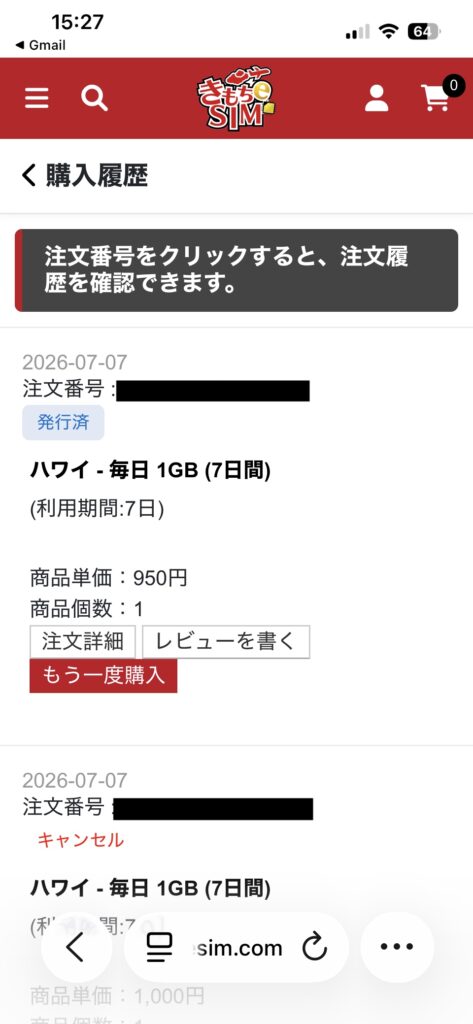
私は今回、「毎日1GB×7日間」のプランを選択。決済もそのままブラウザで完了しました。
そして、支払いが終わってから約4分後に、QRコード付きの「発行完了のご案内」メールが届きました。
思ったより早くて、ちょっと拍子抜けしたくらいです。
【体験談】購入で、ひとつだけつまずきました
実は購入のとき、小さなトラブルがありました。
公式ブログで見つけた割引クーポンを入力して、いったんは割引が適用されたのに、クレジットカードの支払い画面に進むと、なぜか元の金額に戻ってしまうんです。
「これ、買って大丈夫かな?」と、ちょっと不安になりました。
そこで、勢いで決済ボタンを押さずに、いったんキャンセル。
そのうえで、公式のLINEサポートに問い合わせてみたんです。
すると、最初のメッセージから30分もしないうちに、自動応答ではなく「人」の担当者が対応してくれました。
状況を確認したうえで、「システム側を確認するのでお時間をいただく場合があります。
よろしければ、割引後の金額でお買い求めいただけるよう対応します」と、専用のリンクをその場で用意してくれたんです。
おかげで、無事に納得して購入できました。
買う前のちょっとしたつまずきでしたが、「困ったら、日本語でちゃんと人に助けてもらえる」ことを身をもって体験し、かえって安心感が増しました。
海外で使うものだからこそ、この「日本語サポートの手厚さ」は、私にとって大きな決め手になりました。
\困ったときは、日本語のLINEで聞けました/
STEP2:メールで届くQRコードでeSIMをインストール(出国前・自宅で)
購入後、登録したメールアドレスにQRコードが届きます。
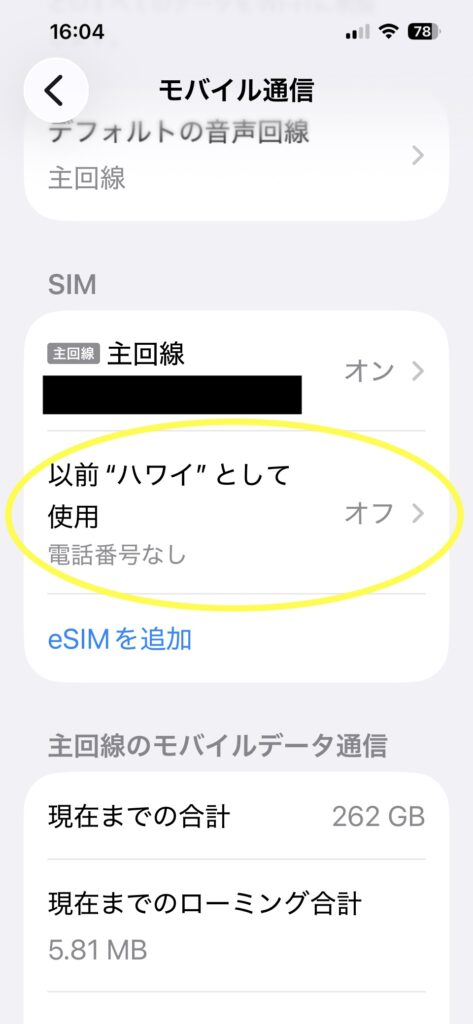
スマホの設定画面から、そのQRコードを読み込むと、eSIMが「スマホに追加」されます(iPhoneなら回線が1つ増えるイメージ)。
ここは、公式の〈出国前〉動画に沿ってやれば迷いません。
ここで、私がやってみて気づいたポイントが一つ。
QRコードは、設定するスマホとは別の画面に表示しておく必要があるんです。
というのも、QRコードを表示する画面と、それを読み取るカメラを、同じ1台のスマホでは兼ねられないから。
私は、パソコンの画面にメールのQRコードを開いて、それをスマホのカメラで読み取りました(タブレットでも大丈夫です)。
「あれ、自分のスマホ1台だと、どうやって読むの?」と一瞬とまどったので、パソコンかタブレットをもう1台、手元に用意しておくとスムーズです。
そしてもうひとつ大事なのが、この設定は必ず「安定したWi-Fi環境」で、ということ。
空港やカフェのフリーWi-Fiではなく、自宅など安定した回線でやるのが確実です(これは公式でも推奨されています)。
落ち着いて自宅で済ませておけば、現地では「オンにするだけ」になります。
私の場合、購入からこのインストールまで、だいたい10分ほどで完了しました。
画面に手順が順番に出てくるので、設定が苦手な私でも、それを見ながら迷わず進められました。
(※副回線が追加された様子は、後の【注意】の画像でも確認できます)
出国前にやるのは、このSTEP2まででOKです。
STEP3(現地):データ通信をオンにして開通
ハワイに着いたら、きもちeSIMの回線をデータ通信用にオン。
これで開通します。
ここは公式の〈到着後〉動画(約1分45秒)を見ながら設定しました。
とても短い動画なので、私は出発前に一度見て、予習しておきました。
動画より図で確認したい人向けに、図解版も用意されています。
実際、到着後はこの動画のとおりで1〜2分でつながりました(詳しくは後半で)。

「QRコードを別の画面に出す」ところで一瞬だけ『あれ?』となりましたが、分かってしまえば、あとは画面のとおりで大丈夫。
設定が苦手な私でも、10分ほどで終わりました。
焦らず自宅でやる、が正解です。
・きもちeSIMには2つの期間があります。
①有効期間(=購入してから、使い始めるまでの猶予)と、②利用日数(=使い始めてからの日数)です。
私が買ったハワイ(USA)用は、①有効期間が購入から180日、②利用日数が7日でした。
①が長め(180日)なので、出発の直前でなくても、余裕をもって購入しておけます。
そして②の7日は、現地で使い始めた時点からカウントが始まりました。
・普段使っている日本の回線(元のSIM)の「データローミング」は必ずオフに。
これで電話番号はそのまま残しつつ、知らないうちの高額請求を防げます。
ネットはきもちeSIM、電話番号は元のまま、という使い分けです。
設定が終われば、準備は完了。
あとは「現地でちゃんとつながるか」だけ。
次の章【ハワイ実使用】で、いよいよ本番の通信状態をお伝えします。
【ハワイ実使用】現地の通信状態は?
出国前の準備を終えて、いよいよ本番です。
ここからは、ハワイできもちeSIMを実際に使ってみて、どうだったかをお伝えします。
結論から言うと、旅のあいだ、「圏外で困った」場面はひとつもありませんでした。
到着:着陸後、機内にいるうちに1〜2分で開通
まずは開通から。
飛行機がホノルルに着陸し、機内アナウンスで「これより、すべての電子機器がご利用いただけます」となってから、まだ機内にいるうちに、ほんの1〜2分できもちeSIMがつながりました。
出発前に〈到着後〉の動画(1分45秒)を予習しておいたおかげで、迷うところはゼロ。
拍子抜けするくらいスムーズでした。
「ハワイに着いてつながらなかったらどうしよう」と、いちばん心配していた開通が、いちばんあっけなかったです。
予習した動画のとおりで、本当に1〜2分でした。
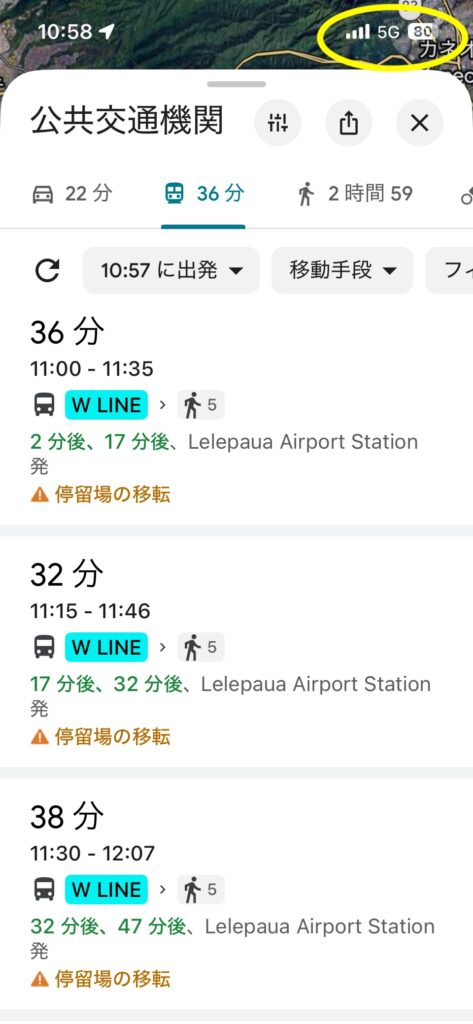
空港に着いてすぐ、路線バスの時刻表をGoogleマップで調べているときも、もう5Gでサクサク動いていました。
ちなみに、ちょっとした合わせ技も。
JALのエコノミークラスは機内Wi-Fiが1時間無料だったので、着陸の1時間半ほど前から使って、MPC(Mobile Passport Control=米国の入国審査を時短できるアプリ)の申請や調べ物を先に済ませておきました。
着陸後はeSIMが1〜2分で開通し、入国審査もスムーズ、という気持ちのいい流れでした。
ワイキキ:ホテル周りもビーチも、ずっと5G
滞在の拠点はワイキキ。ホテルの周り、ビーチ、街歩き。
どこにいてもネットはサクサクで、切れる場面は一度もありませんでした。
スマホの表示は、ほぼ常に「5G」。
日本で普段使っているのと、まったく変わらない感覚です。
ノースショア:シャトル移動中もハレイワの町も問題なし
ワイキキから足を延ばした、島の北側・ノースショア。
「郊外だと電波が弱くなるのかな?」と少し心配していましたが、シャトルでの移動中も、ハレイワの町なかでも、電波に違和感はまったくありませんでした。
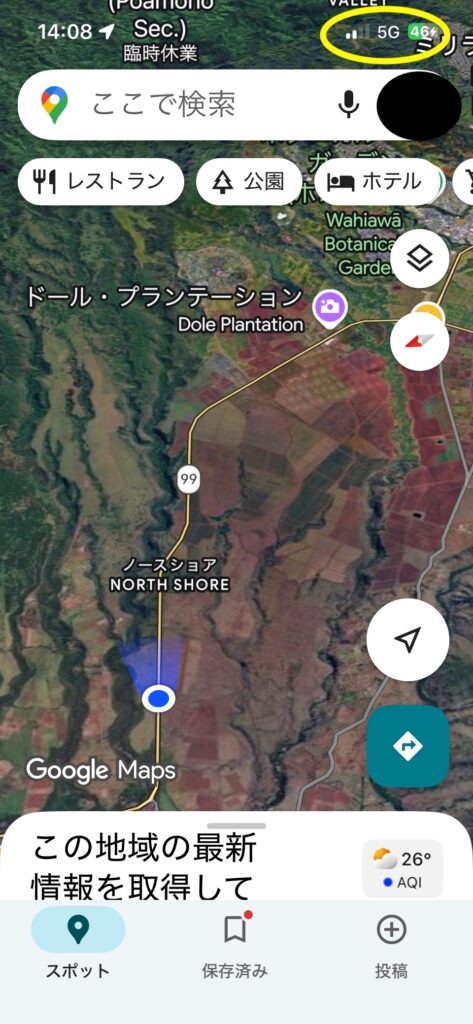
総じて、旅のあいだは、普段づかいと変わらない感覚のまま過ごせました。
ふだん使い:地図・LINE・写真・翻訳、すべてストレスなし
ふだん使い:地図・LINE・写真・翻訳、すべてストレスなし
実際によく使ったのは、こんな場面です。
- Googleマップで道案内(これがいちばん活躍しました)
- LINEで家族に連絡、写真の送信
- 翻訳アプリでメニューや会話のサポート
どれも、ストレスなくスムーズでした。
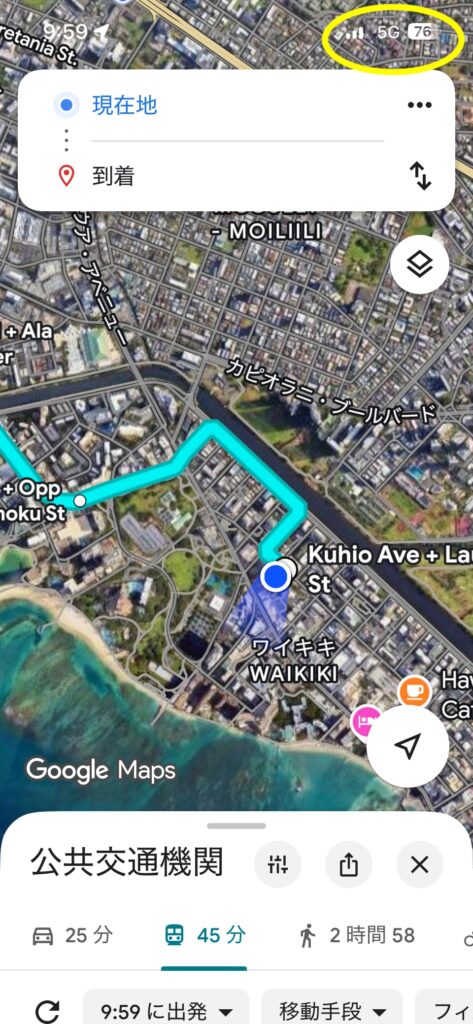
実際、道を調べているときのスマホ画面がこちら。5Gの電波がしっかり立っているのが分かります。
データ量:7日間トータルで、まさかの1.33GB
そして、いちばんお伝えしたいのがこれ。
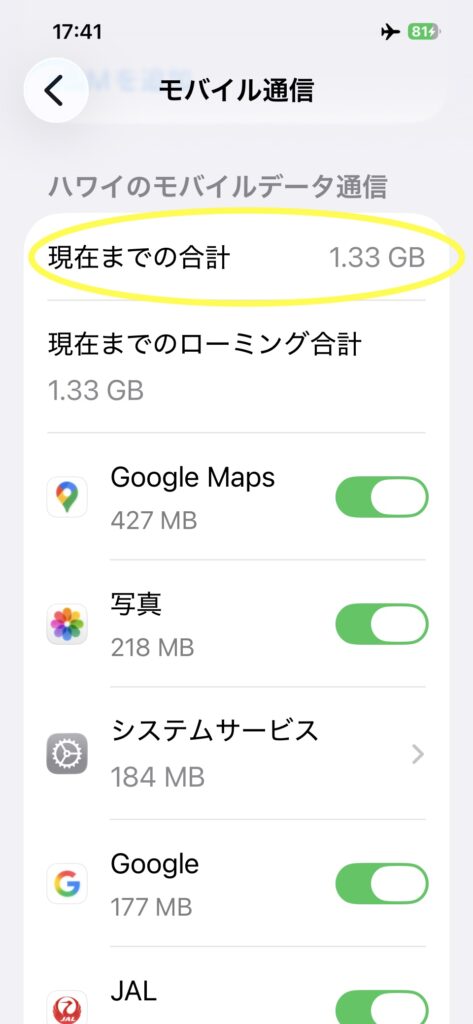
私が選んだのは「毎日1GB×7日間」のプランでしたが、7日間の滞在で、実際に使ったモバイルデータは、トータルでたったの1.33GBでした。
これは、ホテルではWi-Fiを使い、外に出たときだけeSIMで地図や連絡をする、という使い方だったから。
「毎日1GB」は1日ごとに容量がリセットされるので、私の使い方では毎日、思った以上に余っていて、低速になった日は一度もありませんでした。
トータル3GBぶんもあれば十分足りた計算です。
実際の使用量の画面がこちら。
合計1.33GBの内訳は、いちばん多いのがGoogleマップ(約427MB)、次いで写真の送信(約218MB)と、「地図と連絡」が中心だったことが、数字にもそのまま表れていました。
「動画をたくさん見る」のでなければ、これくらいで収まるんだな、というのが実感です。
「どのくらいのプランを選べばいい?」と迷っている方へ。
ホテルのWi-Fiを併用するなら、いちばん安い「毎日1GB」あたりで十分、というのが私の実感です。
夫はKlookのeSIMを使ってみた、比べてどうだった?
今回、私はきもちeSIM、夫は別のKlook(クルック)のeSIMを使いました。
せっかくなので、夫婦で使い比べた感想も。
夫も私と同じように、出国前に日本でセットアップを済ませ、ホノルル空港に着いてから切り替えて、問題なくつながっていました。
設定の流れは、きもちeSIMとほとんど同じ感覚だったようです。
つながり具合も、基本的には夫のKlookも問題なし。
ただ、ひとつだけ、ホテルの23階の部屋にいるとき、夫のKlookは「電波が弱い」と言っていました。
とはいえ、私はホテルではWi-Fiを使っていたので、同じ場所・同じ時間にきもちeSIMがどうだったかは、直接は比べられていません。
高層階そのものの影響もあるかもしれないので、あくまで「夫のひとことメモ」として、そのまま残しておきます。
総じてわが家では、私のきもちeSIMは最後まで5Gで安定していました。
Klookも大きな不満はなかったものの、「最後までずっと安定していた」という点で、私はきもちeSIMを選んでよかったと感じています。
きもちeSIMのメリット・デメリット
実際にハワイで使ってみて感じた、メリットとデメリットを整理します。
メリット
デメリット
弱点も挙げましたが、今回のハワイに関しては、通信面で困った場面は特にありませんでした。
私にとっては「アプリ不要・QRだけ」「日本語サポート」という、この使いやすさが、なにより大きいと感じました。
実際にハワイでは最後まで5Gで安定して使えたので、きもちeSIMを選んでよかった、というのが結論です。
きもちeSIMが向く人・向かない人
ここまでをふまえて、きもちeSIMが「向く人」と「ちょっと向かない人」を整理します。
▼ こんな人に向いています
▼ こんな人は、別の手段も検討を
向き・不向きが見えてきたら、最後は細かい疑問の解消です。
次の章で、よくある質問にまとめてお答えします。
よくある質問(FAQ)
- QeSIMって、物理SIMと何が違うの?
- A
eSIMは、スマホに内蔵されたSIMにQRコードなどで設定する方式です。
カードの抜き差しがいらず、到着後すぐ使えるのが大きな違いです。
- Q自分のスマホで使える?(対応の確認方法)
- A
「SIMフリー(SIMロック解除済み)」かつ「eSIM対応」の端末なら使えます。
iPhone13以降なら基本OK。
確認方法など詳しくは、この記事のいちばん最初の章をご覧ください。
- Qアプリのインストールは必要?
- A
きもちeSIMはアプリ不要です。
公式サイトで会員登録して購入し、メールで届くQRコードを読み込むだけ。
設定手順は公式の日本語YouTube動画(出国前・到着後)で確認できます。
- Q日本の電話番号はどうなる? LINEは使える?
- A
元のSIMはそのまま残るので、データローミングをオフにしておけば電話番号は維持できます。
LINEのトークやLINE通話は、きもちeSIMのデータ通信で問題なく使えます。
(元の番号で普通の電話をかけると国際ローミング料金がかかるので注意)
- Q設定は日本でやるの? 現地でやるの?
- A
会員登録・購入・QRコードでのインストールは、出国前に日本のWi-Fi環境で。
実際に通信をオンにして開通するのは現地で、が基本です。
有効期間(=使い始めるまでの猶予)は国・商品によって異なり、私が買ったハワイ用は購入後180日と長めでしたので、余裕をもって準備できます。
- Q現地でつながらないときは?
- A
まずは機内モードのオン/オフ、端末の再起動、回線設定の確認を。
それでもダメなら、日本語のLINEサポートに相談できます。
(私自身は今回のハワイで困る場面はありませんでしたが、いざというとき日本語で相談できる窓口があるのは心強いです。)
- QハワイのeSIMは、何ギガ必要?
- A
ホテルのWi-Fiを使って、外では地図と連絡が中心なら、「毎日1GB」で足りました。
私は7日間で、使ったモバイルデータが合計1.33GBでした。低速になった日は一度もありません。
いちばん多かったのはGoogleマップ(約427MB)、次が写真の送信(約218MB)です。
動画やビデオ通話もよく使うなら、「毎日2GB」か無制限が安心です。
- Qデータが余ったら? 使い切ったら?
- A
「毎日◯GB」プランは毎日リセットで、その日の容量を使い切ると翌日まで低速(128kbps)になります。無制限プランなら容量を気にせず使えます。
なお、有効期間(使い始めるまでの猶予)は国・商品によって異なり、私が買ったハワイ用は購入後180日でした。最新は購入時に確認を。
- Qハワイ以外(アメリカ本土)でも使える?
- A
きもちeSIMは120以上の国と地域に対応しています。
ハワイ用プランのほか、アメリカ本土向けや、アメリカ&カナダの周遊プランもあります。
気になる疑問が解けたら、いよいよ最後のまとめです。
まとめ|ハワイのeSIMは「きもちeSIM」に決めた。アプリもいらず、QRだけ
スマホの設定が得意とは言えない私が、今回の海外eSIMにきもちeSIMを選んだ理由は、安さや有名さよりも「つまずかない安心」と「細かく選べる納得感」でした。
アプリもいらず、QRコードを読むだけ。
手順は日本語の動画で見られて、困ったら日本語のLINEで聞ける。
たったそれだけのことで、出発前の不安がずいぶん軽くなりました。
この記事のポイントは、この5つです。
そして、ハワイで実際に使ってみた結論です。
ワイキキも郊外(ノースショア)も、旅のあいだずっと5Gで安定。
7日間で使ったデータは1.33GBと、毎日1GBのプランで余るほどでした。
設定が苦手な私でも、最後までつまずくことなく快適。
夫が使ったKlookも大きな不満はありませんでしたが、「最後までずっと5Gで安定していた」という点で、私はきもちeSIMを選んでよかったと感じています。
\私が使ったのは、こちらです/
\夫が使ったのは、こちらです/
それから「ハワイ、実際いくらかかるの?」と気になる方へ。8年前と比べて物価がどう変わったかを実測した記事はこちらです。

空港に着いてすぐ、このeSIMでGoogleマップを開いて、バスの時刻を調べました。そのまま乗って、ワイキキまで移動したときの記事はこちらです。

ノースショアへは、ワイキキからシャトルバスで行きました。バスの乗り方と、当日の様子をまとめた記事はこちらです。

ハワイでの支払いには、Wise・JAL Pay・いつものJALカードの3つを使いました。2026年7月の明細で比べた記事はこちらです。
きもちeSIMはハワイ・アメリカに強いeSIMですが、私たち夫婦は、同じ50代夫婦の海外旅行の記録として、何度も通っているバリ島の連載も書いています。
よければのぞいてみてください。

ここで、またお会いしましょう。🌺